Mostrar adicionar elemento de Página
Essa postagem já tem algum tempo e o que chamamos aqui de elemento de Página é conhecido hoje como gadget, mas as explicações a seguir funcionam do mesmo modo.
Alguns modelos do Blogspot quando entramos na página layout ele não mostra a opção adicionar elemento de pagina embaixo do título e alguns nem permitem arrastar algum elemento para esse local.
Para resolver isso vá até a pagina editar html e procure esse trecho:
<div id='crosscol-wrapper' style='text-align:center'>
<b:section class='crosscol' id='crosscol' showaddelement='yes'>
<b:widget id='HTML1' locked='false' title='' type='HTML'/>
</b:section>
</div>
Na parte showaddelement='yes' se no lugar de yes, estiver à palavra “no”, troque por yes, isso faz que na página layout apareça àquela barra adicionar elemento de pagina embaixo do título. Após fazer essas alterações clique para salvar e vá até a página layout, onde já deverá aparecer um quadro adicionar elemento de página embaixo do título, então você poderá adicionar elementos que ocuparão a largura total do blog do mesmo modo que adiciona na coluna (sidebar).
Se você precisar mostrar o adicionar gadget no final do blog ou seja embaixo das postagens, olhe no fim do código html do seu blog se está assim:
<div id='footer-wrapper'>
<b:section class='footer' id='footer'>
</b:section>
Provavelmente essa linha do meio não existe ou está diferente, então é só deixar igual está no exemplo acima.
Fonte: http://www.dicasparablogs.com.br/2008/06/mostrar-adicionar-elemento-de-pagina.html
Nuvem de tags direto dos gadgets
Para inserir em seu blog entre no painel do Blogger e depois em layout; em elementos de página escolha o gadget marcador e na nova janela marque a opção clould e salve: Você pode escolher entre mostrar todos os marcadores ou selecionar seus favoritos, entre colocá-los em ordem alfabética ou não, mostrar o número de postagens e, caso não tenha gostado, basta clicar em lista para voltar à configuração anterior. Bacana, não? Estamos Usando no Copia isso FONTE:http://dicasblogger.blogspot.com/2009/08/blogger-10-anos-nuvem-de-tags.html

Oito lindos templates para Blogger
Hanging


cretitos http://templatesparanovoblogger.blogspot.com/2009/07/oito-lindos-templates-para-blogger.html
Simplicity 4 Coloumn
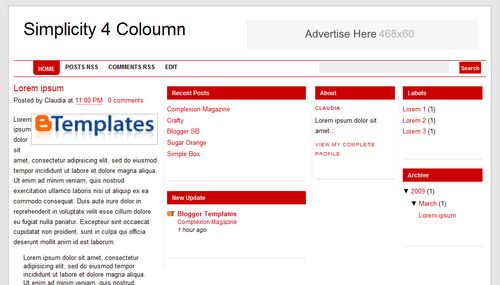
Obs: estes templates não foram criados ou convertidos por mim. Qualquer dúvida entrem em contato com os respectivos autores.
Clinic

Obs: estes templates não foram criados ou convertidos por mim. Qualquer dúvida entrem em contato com os respectivos autores.
Beauty Blog
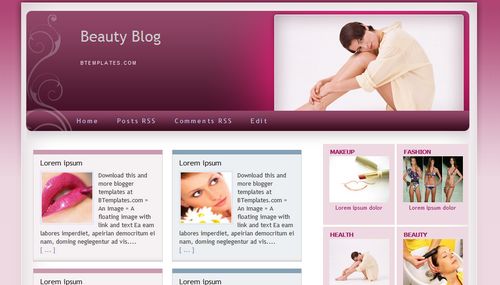
Obs: estes templates não foram criados ou convertidos por mim. Qualquer dúvida entrem em contato com os respectivos autores.
Not Magazine
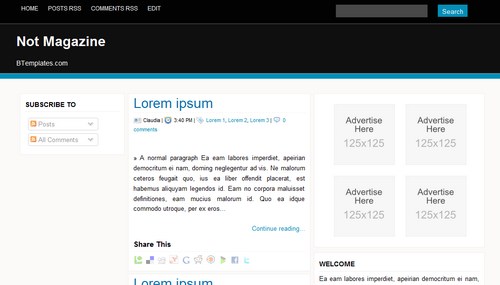
Obs: estes templates não foram criados ou convertidos por mim. Qualquer dúvida entrem em contato com os respectivos autores.
Política de Privacidade
Este site pode utilizar cookies e/ou web beacons quando um usuário tem acesso às páginas.
Os cookies que podem ser utilizados associam-se (se for o caso) unicamente com o navegador de um determinado computador.
Os cookies que são utilizados neste site podem ser instalados pelo mesmo, os quais são originados dos distintos servidores operados por este, ou a partir dos servidores de terceiros que prestam serviços e instalam cookies e/ou web beacons (por exemplo, os cookies que são empregados para prover serviços de publicidade ou certos conteúdos através dos quais o usuário visualiza a publicidade ou conteúdos em tempo pré determinados). O usuário poderá pesquisar o disco rígido de seu computador conforme instruções do próprio navegador.
O usuário tem a possibilidade de configurar seu navegador para ser avisado, na tela do computador, sobre a recepção dos cookies e para impedir a sua instalação no disco rígido.
As informações pertinentes a esta configuração estão disponíveis em instruções e manuais do próprio navegador.
Usamos empresas de publicidade de terceiros para veicular anúncios durante a sua visita ao nosso website. Essas empresas podem usar informações (que não incluem o seu nome, endereço, endereço de e-mail ou número de telefone) sobre suas visitas a este e a outros websites a fim de exibir anúncios relacionados a produtos e serviços de seu interesse.
O Google, como fornecedor de terceiros, utiliza cookies para exibir anúncios neste site. Com o cookie DART, o Google pode exibir anúncios para seus usuários com base nas visitas feitas aos seus e a outros sites na Internet.
Os usuários podem desativar o cookie DART visitando a Política de privacidade da rede de conteúdo e dos anúncios do Google.
Os autores deste blog não se responsabiliza pelos anúncios exibidos por terceiros.
Amoeba
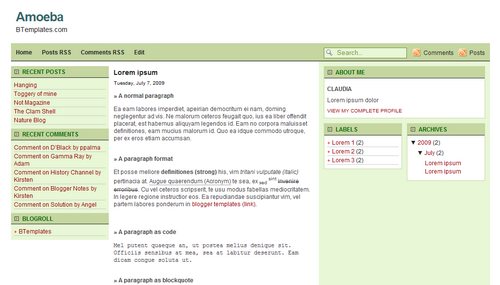
Obs: estes templates não foram criados ou convertidos por mim. Qualquer dúvida entrem em contato com os respectivos autores.
Zitizen
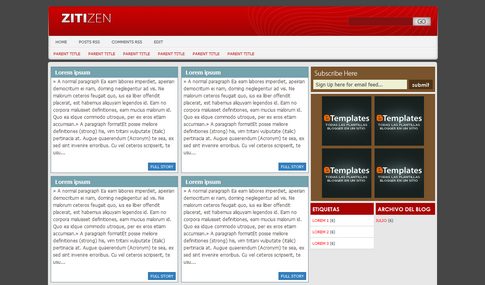
Obs: estes templates não foram criados ou convertidos por mim. Qualquer dúvida entrem em contato com os respectivos autores.
Protonema
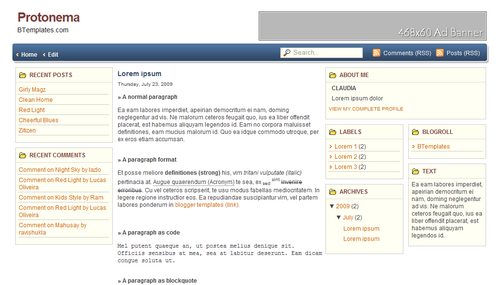
Obs: estes templates não foram criados ou convertidos por mim. Qualquer dúvida entrem em contato com os respectivos autores.
XClear
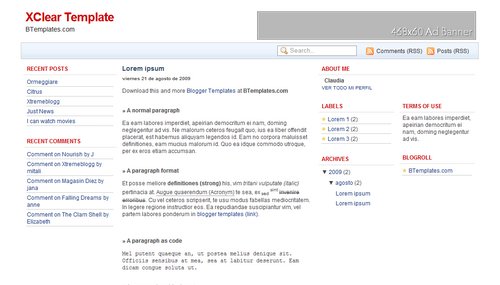
Obs: estes templates não foram criados ou convertidos por mim. Qualquer dúvida entrem em contato com os respectivos autores.
Soccer Fun Free Wordpress Template
 3 columns, dark blue, blue and red colors, widgets ready, left and right sidebars, free Wordpress template for blog about soccer Obs: estes templates não foram criados ou convertidos por mim. Qualquer dúvida entrem em contato com os respectivos autores.
Diary Key Free Wordpress Template
 3 columns, brown, grey, green and black colors, widgets ready, big header, left and right sidebars, free Wordpress template for personal blog
Lily Interior Free Wordpress Template
 3 columns, green and brown colors, widgets ready, big header, left and right sidebars, free Wordpress template for blog about design
 Royale Blue Free Wordpress Template
 3 columns, dark blue, blue and red colors, widgets ready, text in header (edit header.php), Adsense ready (edit header.php), places for ads (advertiser.png in header.php and your-ads-125×125–***.jpg in sidebar.php), free Wordpress template with right sidebars
Wedding Rose Free Wordpress Template
 2 columns, red and grey colors, widgets ready, free Wordpress template with right sidebar
Obs: estes templates não foram criados ou convertidos por mim. Qualquer dúvida entrem em contato com os respectivos autores.
Tutorial - como usar o Google Ad Manager
FONTE:http://dicasblogger.blogspot.com/2009/07/como-usar-o-google-ad-manager.html

Problogger tranquilo pegando uma onda
O Google Ad Manager é um serviço para gerenciamento de publicidade online, que auxilia a vender, programar, fornecer e medir todas as suas vendas. Com ele, podemos descansar tranquilamente, enquanto os ganhos vão sendo computados e informados por email.
Até o momento, para usar esse serviço, é obrigatório possuir uma conta no AdSense.
Vou ensinar como criar um inventário para anúncios particulares e não para programas de afiliados específicos, mas acredito que o processo seja semelhante.
Leia atentamente o tutorial e faça muitos testes antes de passar a veicular os anúncios em seu blog ou site, pois configurar o Ad Manager é complicado; respire fundo e pegue um café.
Faça o login no site, usando seu nome e senha do AdSense. Você vai ser apresentado a um tutorial deles, mas podemos pular esta parte.
Clique em inventário e depois em novo espaço de anúncio. Pra este tutorial, eu criei um inventário para os anúncios que serão exibidos no cabeçalho do blog:

| Nome do espaço: dê um nome ao seu espaço, sem usar caracteres especiais Tamanho: escolha uma das opções Janela: escolha blank se quiser que abra em nova janela AdSense: marque esta opção se quiser intercalar seus anúncios com os do AdSense |
Configure a seu gosto e salve. Você vai ser direcionado para sua página de inventários:

No exemplo acima, vemos o inventário que eu criei ontem e o novo (para o tutorial).
Na mesma página, clique em posicionamentos, para definir a posição do anúncio.

Escolha a opção novo posicionamento, dê um nome, associe ao espaço criado anteriormente ( no caso “cabecalho”) e salve o novo posicionamento.

Clique na aba pedidos e depois em novo pedido de redes de anúncios. Dê um nome ao pedido (neste caso utilizei a palavra teste3), coloque seu ID, caso vá usar algum programa de afiliado e escolha a data de início e de término das exibições.

Em provedor, clique no campo em branco e escolha nova rede de anúncios; escreva o nome do anunciante e salve. Aprove seu novo pedido, clicando no botão aprovar.

Clique novamente na aba pedidos e depois, clique sobre o nome do pedido. Você será direcionado a uma nova página; escolha a opção novo item de linha.


Na nova página, clique em fazer uplod de anúncios; dê um nome e escolha o tipo de imagem; faça o upload do banner, cole o link do anúncio e salve.
Volte na aba inventário e clique em gerar exemplo de HTML. Adicione o anúncio recém-criado e clique no botão para gerar o código HTML.
O código vem dividido em duas partes: a primeira parte deve ser colocada no html do template, antes da tag e a segunda, deve ser inserida na sidebar, em elementos de página> adicionar gadget>html/javascript. Funciona perfeitamente com o Blogger :D

Para os usuários da plataforma Wordpress, indico os seguintes tutoriais:
Google Ad Manager: O que é? Para que serve? Como usar? (Carioca no Cerrado)
Gerencie a publicidade do seu blog com o Google Ad Manager (MestreSEO)
Para gerar os relatórios, clique na aba relatórios e depois em relatórios de pedidos. Caso queira enviar os dados para o anunciante, clique no botão salvar e compartilhar.

Como eu cobro um valor fixo e não em CPM, estou usando o Ad Manager para acompanhar o número de exibições de página e de cliques nos banners dos meus clientes e também para gerenciar o início e o término de uma determinada campanha.
Por favor, não surtem muito, pois eu já tinha avisado que usar esse serviço era complicado :P
FONTE:http://dicasblogger.blogspot.com/2009/07/como-usar-o-google-ad-manager.html
Como proteger os feeds de plagiadores

Na internet uma das coisas que mais tem é plagiador. É comum procurar sobre algum assunto e achar o mesmo artigo em vários blogs, e a maioria sem citar a fonte.
A primeira coisa que você tem a fazer é não esquentar a cabeça, os plagiadores cavam o seu próprio buraco. A segunda, é proteger seus artigos e não se assuste se alguns de seus leitores assinam seus feeds apenas para roubar seus artigos.
Protegendo os feeds
Além do hack que existe para bloquear a função “copiar (Ctrl+C)” no seu blog, existe também uma forma de proteger os feeds, a forma que o plagiador encontra para copiar seus artigos caso seu blog tenha o hack que desabilita o Ctrl+C.
Colocando um rodapé nos feeds, o plagiador, ao copiar o artigo automaticamente também estará copiando o rodapé, que pode ser uma frase ou uma imagem.
Inserindo rodapé nos feeds
Vá em Postagem > Nova postagem e crie o rodapé como se estivesse criando uma postagem.
Exemplo de rodapé: Postagem original do blog NOME DO SEU BLOG. Proibida a cópia.
Copie o HTML, vá em Configurações > Site Feed e no campo “Postar rodapé do feed” insira o código. E depois clique em “Salvar configurações”.
A partir de agora se alguém tentar copiar algum de seus artigos através do feed copiará também o rodapé.
Você também pode disponibilizar apenas uma sinopse do seus artigos no feed, mas isso pode prejudicar o número de assinantes. Pois todos preferem ver o feed por completo ao invés de acessar o blog para ler o restante.
Widget – Visitantes Online
Mais uma opção de widget que mostra quantos visitantes estão online no seu blog

Este é o contador mais famoso e usado pelos blogueiros. Atualmente estou usando ele nos meus blogs, pois o antigo não estava funcionando mais, não sei por qual motivo. Quando o descobri achei que seria legal disponibilizá-lo aqui também, então acesse o site http://whos.amung.us e pegue o código. Ele pode ser usado tanto na plataforma Blogger quanto no Wordpress.
Para instalá-lo no Blogger vá em Layout > Elementos de página > Adicionar um gadget > HTML/JavaScript cole-o aí e salve. Agora sempre que acessar seu blog poderá ver quantos visitantes estão online, incluindo você.
Atenção: Se for colocar este contator em mais de um blog, atualize a página para ser gerado outro código. Não coloque o mesmo código em mais de um blog, pois o número de visitantes estará errado.
Como tirar os números ao lado das categorias do novo blogger
Por padrão, o sistema de blog do novo blogger, adiciona números ao lado de suas categorias, labels, etiquetas ou marcadores. Assim, toda vez que você publica um post, de acordo com a categoria a que ele pertence, o Blogger atualiza esse número. Mas, prá variar, tem como você retirar os números do seu template. Lembre-se, antes de fazer qualquer alteração no seu tema, se você não tem muita experiência, baixe e salve uma cópia dele no seu pc no bloco de notas (Notepad). Daí, se ocorrer alguma ‘burrada’, você pode subir o tema de novo e reinstalar.
Para retirar os números basta que você entre no painel de controle do seu blog no Blogger, vá em Layout e depois em Editar Html, clique em ‘expandir widgets‘ e ache essa parte do código:
(…)
<div id=’newsidebar-wrapper’>
<b:section class=’newsidebar’ id=’newsidebar’ preferred=’yes’>
<b:widget id=’Label1′ locked=’false’ title=’Categorias‘ type=’Label’>
<b:includable id=’main’>
<b:if cond=’data:title’>
<h2><data:title/></h2>
</b:if>
<div class=’widget-content’>
<ul>
<b:loop values=’data:labels’ var=’label’>
<li>
<b:if cond=’data:blog.url == data:label.url’>
<data:label.name/>
<b:else/>
<a expr:href=’data:label.url’><data:label.name/></a>
</b:if>
(<data:label.count/>) ***Apague essa linha***
</li>
</b:loop>
</ul>
Após achar o código acima, busque pela tag (<data:label.count/>) e apague a mesma. Visualize seu tema, você vai ver que os números ao lado da label/categoria/etiquetas ou marcadores sumiu! Então, se ok, salve seu template.
FONTE:http://blog-memories.burazine.com/2007/12/como-tirar-os-numeros-ao-lado-das-categorias-do-novo-blogger.html

Download - Template Orange de 5 Colunas Para Blogger

Template bonito na cor laranja para Blogger. O template possui 5 colunas: a dos posts, as duas laterais e mais uma abaixo mostrando o Perfil. É um template muito atraente. Baixando o template você também terá alguns ícones, todos combinando com o template:


Não esquecendo também do calendário com relógio embutido:

Esse template com acessórios exclusivos é um prato cheio para qualquer blogueiro.
Tamanho: 326 KB
Plataforma: Blogger
Hospedagem: 4 Shared